Met de juiste Word macro voorbeelden kunnen we ons werk aanzienlijk efficiënter maken. Het automatiseren van repetitieve taken in Microsoft Word bespaart niet alleen tijd maar verhoogt ook onze productiviteit. Of we nu documenten opmaken of gegevens invoeren, het gebruik van macro’s opent een wereld aan mogelijkheden.
In dit artikel delen we enkele krachtige voorbeelden van Word macro’s die ons helpen om dagelijkse taken te vereenvoudigen en te versnellen. We ontdekken hoe deze handige tools ons kunnen ondersteunen bij het structureren van teksten en het beheren van inhoud. Ben je benieuwd hoe wij met deze technieken onze workflow optimaliseren? Blijf lezen en ontdek de voordelen die Word macro’s voor jou kunnen bieden!
Word Macro Voorbeelden voor Efficiënt Werken
Bij het optimaliseren van ons werk met Word, kunnen we verschillende word macro voorbeelden gebruiken die ons helpen taken te automatiseren en tijd te besparen. Deze macro’s zijn in feite kleine programma’s die repetitieve handelingen kunnen uitvoeren met een enkele klik. Laten we enkele praktische voorbeelden bekijken die ons werkproces aanzienlijk kunnen verbeteren.
Voorbeeld 1: Automatisch Invoegen van Veelgebruikte Tekst
Een veelvoorkomende toepassing is het automatisch invoegen van standaardzinnen of -paragrafen. Denk aan juridische disclaimers, bedrijfsinformatie of vaak gebruikte e-mailhandtekeningen. We kunnen een macro maken die deze teksten snel toevoegt zonder dat we ze telkens handmatig hoeven in te voeren.
Voorbeeld 2: Opmaak Standaardiseren
Een andere handige macro kan worden gebruikt om de opmaak van documentonderdelen te standaardiseren. Dit kan bijvoorbeeld betrekking hebben op lettertypen, kleuren en alinea-instellingen. Door een macro in te stellen voor onze huisstijl, zorgen we ervoor dat elk document consistent wordt gepresenteerd.
Voorbeeld 3: Automatische Nummering of Opsommingstekens
Wanneer we werken aan documenten met lange lijsten, kan het handmatig nummeren of toevoegen van opsommingstekens tijdrovend zijn. Een eenvoudige macro kan dit proces versnellen door automatisch nummers of opsommingstekens toe te voegen waar nodig.
| Toepassing | Beschrijving |
|---|---|
| Invoegen Veelgebruikte Tekst | Snelle toegang tot standaardzinnen |
| Opmaak Standaardiseren | Consistente presentatie volgens huisstijl |
| Automatische Nummering | Versnelt het proces van lijstgeneratie |
Door gebruik te maken van deze word macro voorbeelden, kunnen wij efficiënter werken en ons focussen op belangrijkere taken binnen onze projecten. Het creëren en implementeren van dergelijke macro’s vereist enige tijdinvestering, maar de voordelen op lange termijn zijn onmiskenbaar.
De Voordelen van Het Gebruik van Macros in Word
Het gebruik van macro’s in Word biedt ons tal van voordelen die onze productiviteit aanzienlijk kunnen verhogen. Door repetitieve taken te automatiseren, besparen we niet alleen tijd, maar verminderen we ook de kans op fouten. Daarnaast zorgen macro’s ervoor dat we consistentie in onze documenten behouden, wat vooral belangrijk is voor professionele presentaties en rapportages.
Een van de grootste voordelen is de efficiëntie die macro’s met zich meebrengen. We kunnen complexe handelingen uitvoeren met slechts één klik, wat ons in staat stelt om meer werk te verzetten in minder tijd. Dit geeft ons de mogelijkheid om ons te concentreren op belangrijke taken en strategische beslissingen.
Tijdsbesparing
Door het automatiseren van routinetaken kunnen wij dagelijks veel tijd besparen. Enkele voorbeelden zijn:
- Automatisch invoegen van standaardteksten: Geen noodzaak meer om vaak gebruikte zinnen telkens opnieuw te typen.
- Standaardiseren van documentopmaak: Consistentie aanbrengen zonder handmatige controle.
- Efficiënt beheer van lijsten: Snel nummers of opsommingstekens toevoegen zonder gedoe.
Vermindering van Fouten
Een ander significant voordeel is de vermindering van menselijke fouten. Wanneer we handmatig werken, zijn vergissingen zoals typfouten of inconsistenties onvermijdelijk. Macro’s helpen deze risico’s te minimaliseren door vooraf gedefinieerde acties uit te voeren.
| Voordeel | Beschrijving |
|---|---|
| Tijdsbesparing | Sneller werken door routinetaken te automatiseren |
| Vermindering van fouten | Consistente resultaten door geautomatiseerde processen |
Door gebruik te maken van macros kunnen wij niet alleen efficiënter werken, maar ook een hogere kwaliteit leveren bij elk document dat wij creëren. De initiële investering in het leren maken en gebruiken ervan betaalt zich uiteindelijk dubbel en dwars terug in zowel tijd als nauwkeurigheid.
Populaire Toepassingen van Word Macros
Een van de meest voorkomende toepassingen van Word macro’s is het automatiseren van repetitieve taken die anders veel tijd zouden kosten. Door deze taken te programmeren, kunnen wij ons richten op belangrijker werk en onze efficiëntie verhogen. Hier zijn enkele populaire voorbeelden waar we macro’s in Word voor kunnen gebruiken:
- Documentopmaak: We kunnen een macro maken die automatisch de opmaak van een document consistent maakt, zoals lettertypen, koppen en marges.
- Tekstvervanging: Met macro’s kunnen we snel standaardzinnen of -woorden invoegen zonder ze handmatig te typen. Dit is bijzonder nuttig bij het werken met sjablonen.
- Invoegen van afbeeldingen: Een andere handige toepassing is het automatisch invoegen van afbeeldingen op specifieke plekken binnen een document, wat vooral handig is voor rapporten of presentaties.
Rapportage Automatisering
Macro’s zijn ook uitermate geschikt voor het automatiseren van rapportages. Wij kunnen bijvoorbeeld een macro instellen die gegevens uit verschillende bronnen verzamelt en deze in een uniform formaat presenteert. Dit bespaart niet alleen tijd, maar vermindert ook de kans op fouten bij dataverwerking.
Voorbereiden van Nieuwsbrieven
Een populaire toepassing onder bedrijven is het voorbereiden van nieuwsbrieven. Door gebruik te maken van macros kunnen wij eenvoudig de lay-out en inhoud aanpassen aan diverse doelgroepen, terwijl de kerninformatie behouden blijft.
| Toepassing | Beschrijving |
|---|---|
| Documentopmaak | Automatiseer consistente stijlen in documenten. |
| Tekstvervanging | Snel standaard teksten invoegen. |
| Invoegen afbeeldingen | Afbeeldingen automatisch plaatsen in documenten. |
| Rapportage Automatisering | Samenstellen van rapporten met data-integratie. |
| Nieuwsbrief voorbereiding | Aanpassen lay-out en inhoud voor verschillende doelgroepen. |
Door deze populaire toepassingen te benutten, stellen we onszelf in staat om niet alleen efficiënter te werken maar ook om meer tijd vrij te maken voor creatief en strategisch denken. Het toepassen van word macro voorbeelden kan dus aanzienlijke voordelen opleveren voor zowel individuen als teams binnen organisaties.
Stapsgewijze Handleiding voor het Maken van Een Macro
Om een macro in Word te maken, volgen we een gestructureerde aanpak die ons helpt om het proces eenvoudig en effectief te houden. Hier zijn de stappen die we moeten doorlopen:
- Ontwikkel een Plan: Voordat we beginnen met het opnemen van onze macro, is het belangrijk om duidelijk te definiëren welke taak we willen automatiseren. Dit helpt ons om gefocust te blijven tijdens het proces.
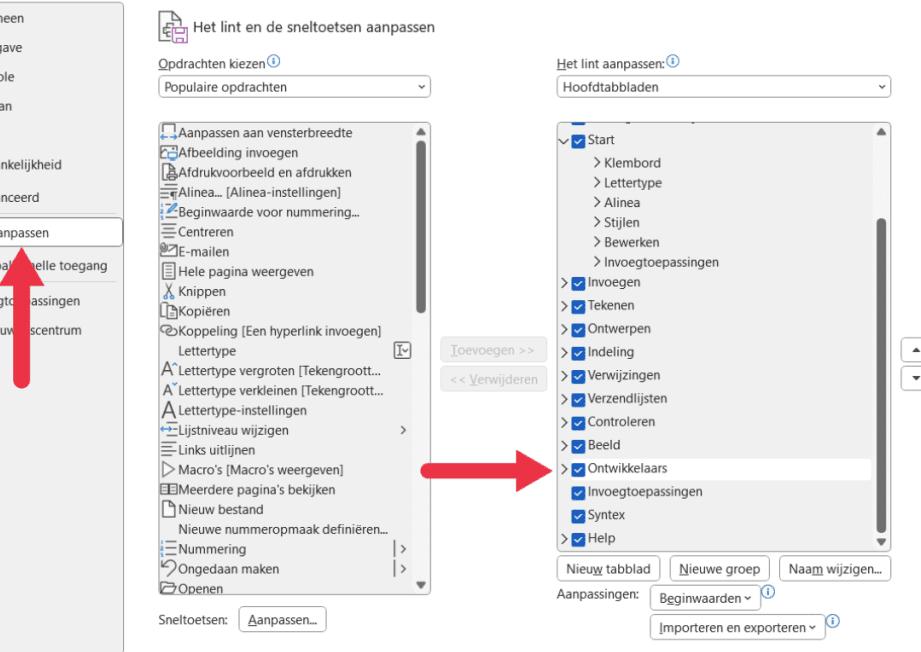
- Open de Ontwikkelaars Tab: Zorg ervoor dat de ontwikkelaars tab zichtbaar is in Word. Dit doen we door naar ‘Bestand’ > ‘Opties’ > ‘Lint aanpassen’ te gaan en het vakje bij ‘Ontwikkelaars’ aan te vinken.
- Start Opnemen: Klik op de knop “Macro opnemen” binnen de ontwikkelaars tab. Geef onze macro een naam en kies of deze beschikbaar moet zijn voor alle documenten of alleen voor het huidige document.
- Voer De Acties Uit: Terwijl de macro wordt opgenomen, voeren wij handmatig de acties uit die we willen automatiseren. Dit kan variëren van tekstinvoer tot opmaakinstellingen.
- Stop De Opname: Zodra alle gewenste acties zijn uitgevoerd, klikken we op “Opname stoppen” in dezelfde sectie van de ontwikkelaars tab.
- Test De Macro: Om er zeker van te zijn dat alles goed werkt, testen wij onze nieuwe macro door deze uit te voeren via “Macros” in de ontwikkelaars tab en kijken of alles naar wens functioneert.
- Pas Aan Indien Nodig: Als er aanpassingen nodig zijn, kunnen we terugkeren naar het VBA (Visual Basic for Applications) venster via “Visual Basic” binnen de ontwikkelaars tab om eventuele codewijzigingen aan te brengen.
Door deze stappen zorgvuldig te volgen, kunnen wij effectief gebruikmaken van word macro voorbeelden en zo onze productiviteit verhogen bij repetitieve taken binnen Word-documenten.
Voorbeeldmacro’s
Hieronder tonen wij enkele voorbeeldmacro’s die eenvoudig gemaakt kunnen worden:
- Tekst Invoegen Macro: Deze macro kan automatisch standaardzinnen invoegen waar nodig.
- Documentopmaak Macro: Hiermee kunnen wij snel stijlen toepassen op geselecteerde tekst.
| Macro Naam | Beschrijving |
|---|---|
| Tekst Invoegen | Voegt vooraf gedefinieerde tekst toe aan documenten. |
| Documentopmaak | Past consistente stijlen toe op geselecteerde elementen. |
Met deze basishandleiding hebben wij nu een fundament gelegd voor het maken van eigen macros in Word, wat ons zal helpen bij efficiënter werken met word macro voorbeelden in verschillende scenario’s en toepassingen.
Tips om Effectief te Werken met Macros in Word
Effectief werken met macros in Word vereist niet alleen de juiste techniek, maar ook enkele strategische tips om het meeste uit onze automatiseringen te halen. Door deze richtlijnen te volgen, kunnen wij ons werkproces optimaliseren en tijd besparen bij repetitieve taken.
1. Houd Het Simpel
Bij het maken van macros is eenvoud cruciaal. Probeer complexe taken op te splitsen in kleinere, beheersbare stappen die gemakkelijk te automatiseren zijn. Dit maakt de macro niet alleen eenvoudiger aan te passen, maar ook gemakkelijker te begrijpen en opnieuw toe te passen in verschillende situaties.
2. Documenteer Je Macros
Het is belangrijk om goed bij te houden wat elke macro doet en waarvoor deze bedoeld is. Door duidelijke namen en opmerkingen toe te voegen aan je code, kunnen we later snel terugvinden welke macro’s we hebben gemaakt en hoe ze functioneren. Dit bevordert niet alleen de efficiëntie, maar helpt ook anderen die misschien met jouw documenten werken.
3. Test Regelmatig
Na het maken van een nieuwe macro is het essentieel om deze grondig te testen voordat we deze regelmatig gaan gebruiken. Voer verschillende scenario’s uit om ervoor te zorgen dat alles functioneert zoals verwacht. Dit voorkomt frustraties tijdens belangrijke werkmomenten wanneer een macro onverwacht faalt.
4. Blijf Leren
De wereld van Word macros evolueert voortdurend met nieuwe functies en mogelijkheden binnen VBA (Visual Basic for Applications). Door op de hoogte te blijven van updates en best practices kunnen wij onze vaardigheden verbeteren en effectiever gebruikmaken van word macro voorbeelden in onze dagelijkse werkzaamheden.
Door deze tips toe te passen, maximaliseren wij de effectiviteit van onze macros in Word, wat leidt tot een aanzienlijke verbetering van onze productiviteit bij repetitieve taken binnen documenten.